Jak to działa
Przewodnik po iApprove — od pierwszego logowania do podpisanego aktu.
Wszystkie zrzuty pochodzą z przykładowej spółki (dane fikcyjne).
🡤 Czerwona strzałka = element, który klikasz;
niebieskie numery = „co jest co" (legenda pod zrzutem).
1 Start i logowanie
Do iApprove logujesz się e-mailem i hasłem albo kontem Google.
- Wejdź na app.iapprove.pl.
- Podaj e-mail i hasło i kliknij Zaloguj się — albo użyj Zaloguj się przez Google.
- Nie masz konta? Kliknij Zarejestruj się — po rejestracji potwierdzisz e-mail linkiem.
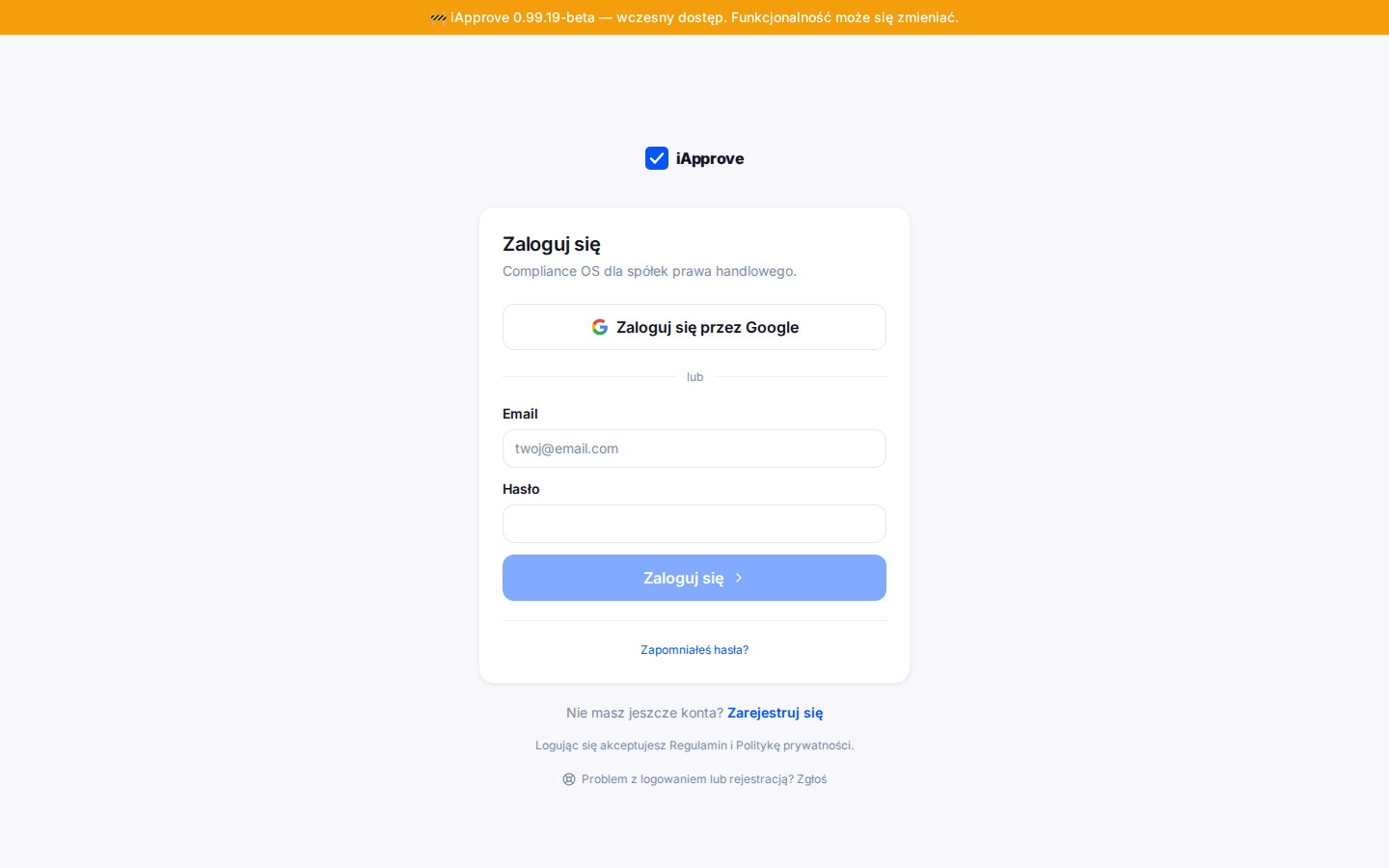
💡 Problem z logowaniem? Użyj linku „Problem z logowaniem lub rejestracją? Zgłoś" pod formularzem — zgłoszenie trafi wprost do naszego wsparcia.
2 Mój pulpit
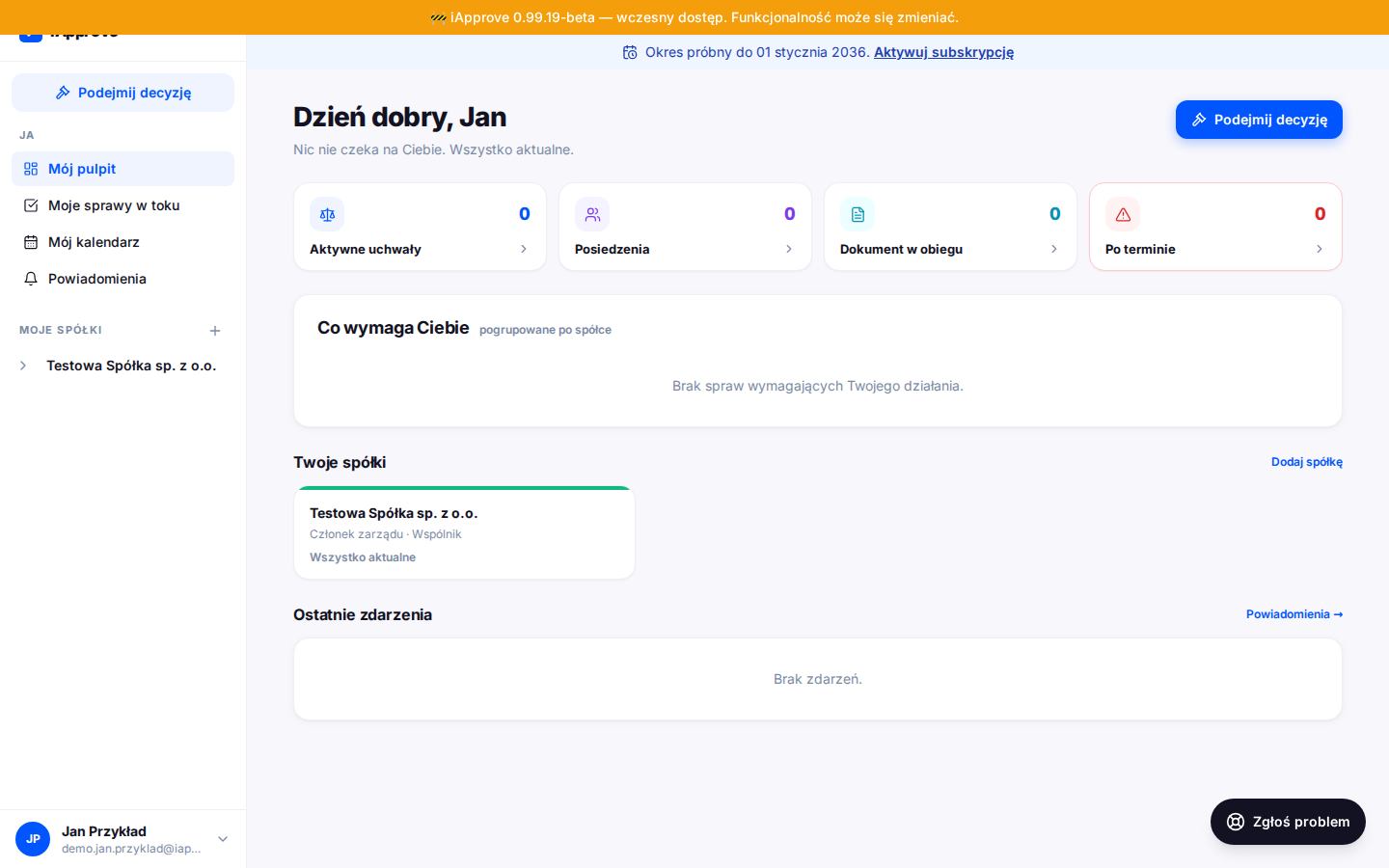
Pulpit odpowiada na jedno pytanie: co wymaga Ciebie. Wszystko, co pilne, jest tu.
 1
2
3
4
5
6
1
2
3
4
5
6
- 1Sekcja JA — Twoje osobiste widoki: pulpit, sprawy w toku, kalendarz, powiadomienia (licznik nieprzeczytanych).
- 2Podejmij decyzję — główny przycisk systemu: stąd uruchamiasz każdą uchwałę/decyzję (rozdział 6).
- 3Liczniki — aktywne uchwały, posiedzenia, dokumenty w obiegu, sprawy po terminie. Klikalne.
- 4Co wymaga Ciebie — zadania czekające na Twój głos lub podpis, pogrupowane po spółce.
- 5Twoje spółki — portfel z rolą i stanem; „Dodaj spółkę" po prawej.
- 6Moje spółki (menu) — szybki skok do przeglądu, dokumentów i ustawień każdej spółki.
3 Sprawy w toku, kalendarz, powiadomienia
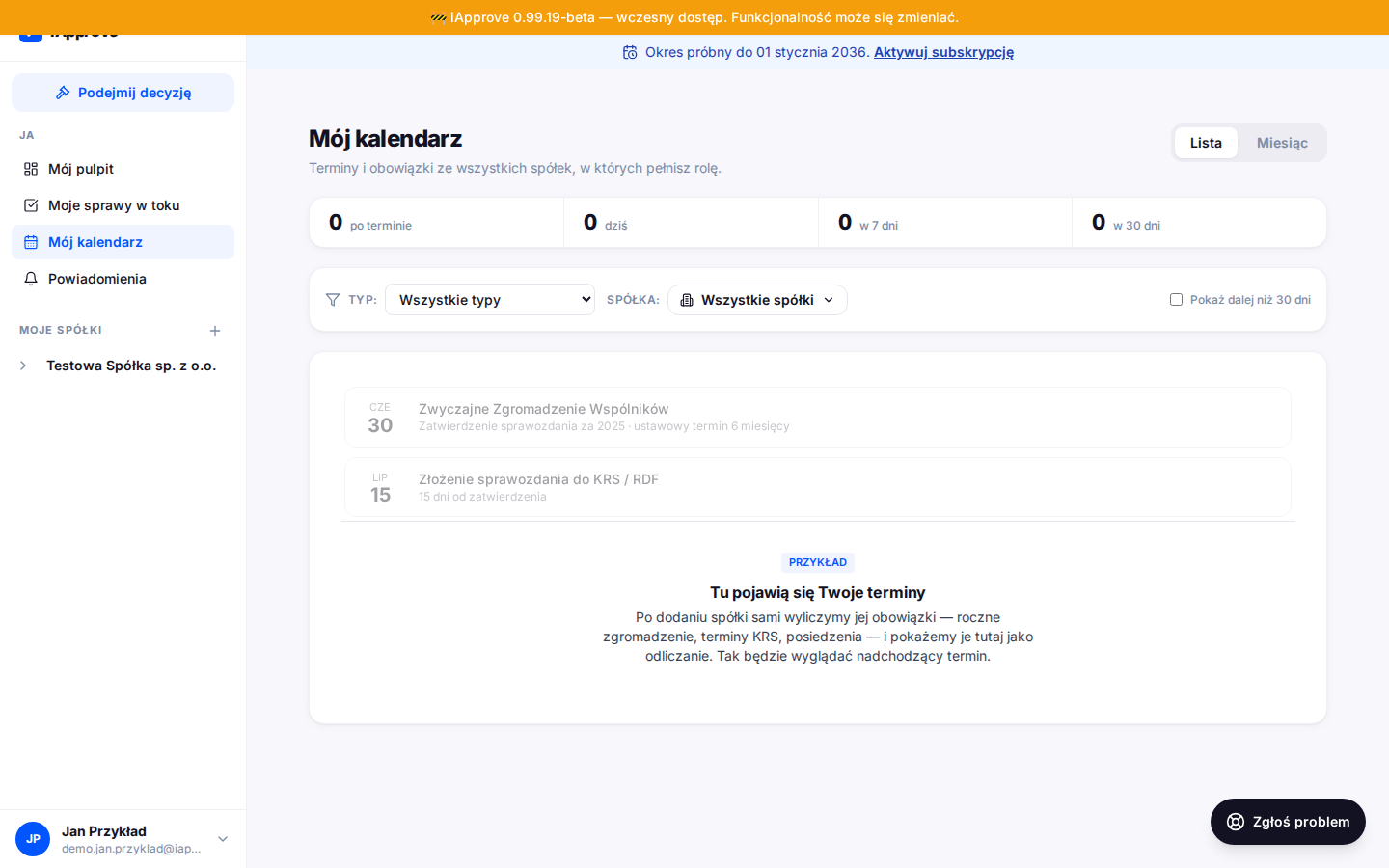
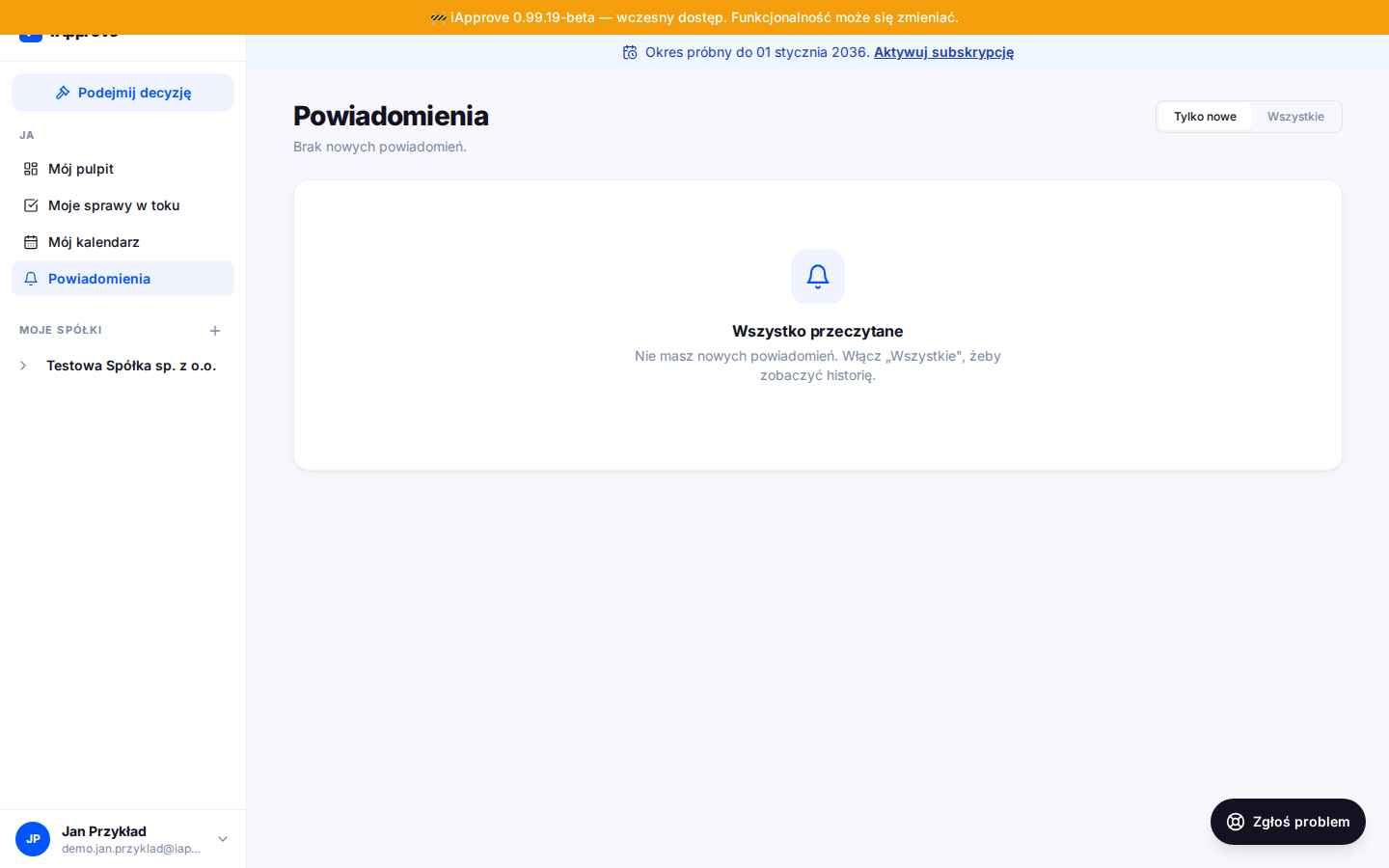
Trzy osobiste skrzynki: Sprawy = co masz zrobić, Kalendarz = co i kiedy, Powiadomienia = co się wydarzyło.
- Moje sprawy w toku — segmenty „Do mnie" (Twój głos/podpis) i „Czekam na innych". Każdy wiersz prowadzi wprost do akcji.
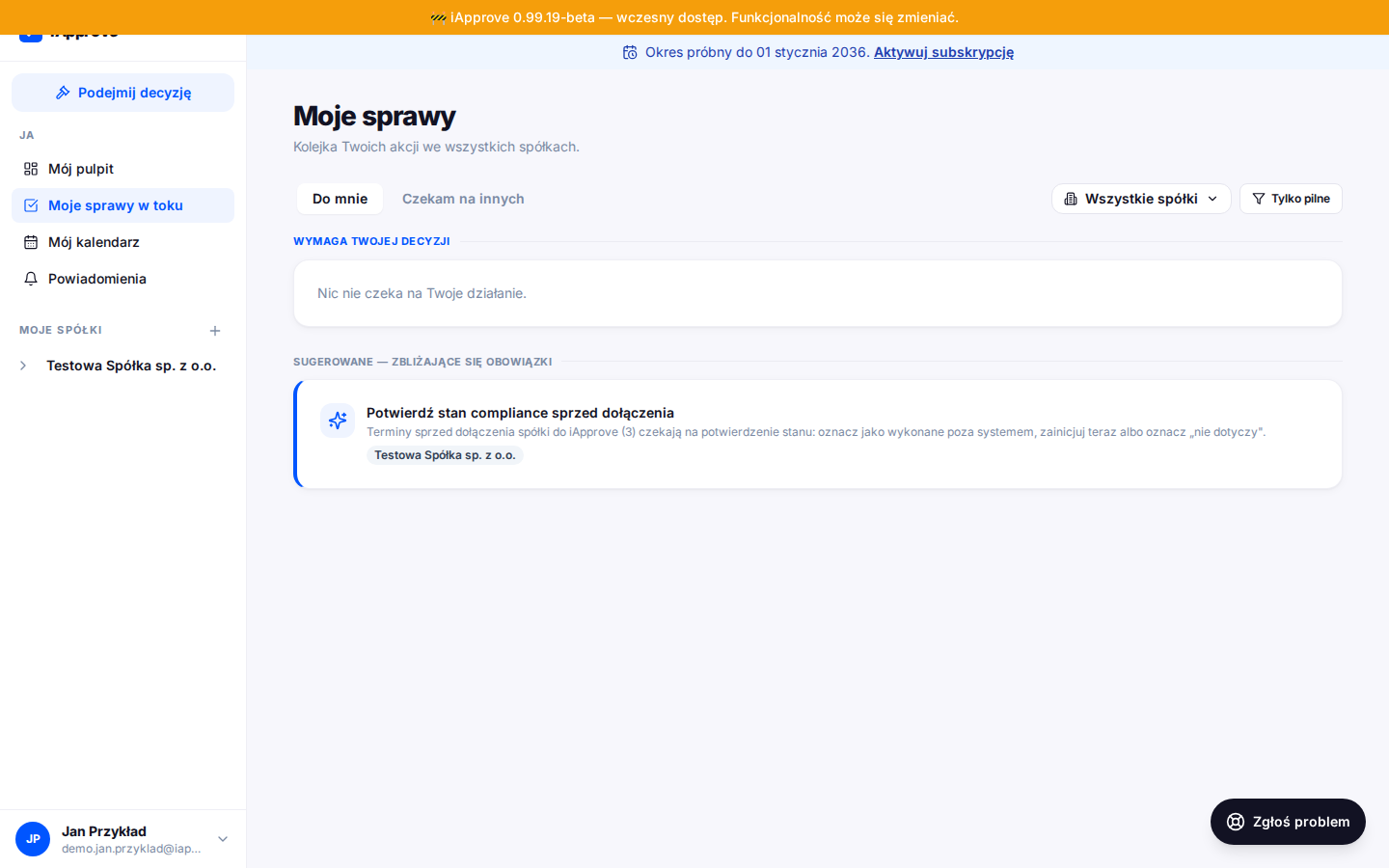
- Mój kalendarz — posiedzenia i terminy ze wszystkich spółek; każdy wpis dodasz do Google Calendar albo pobierzesz jako .ics.
- Powiadomienia — repertorium zdarzeń: spółka · organ · zdarzenie · stan. Chip po prawej mówi, dokąd prowadzi klik (sprawa, księga, status…).
4 Dodanie spółki po numerze KRS
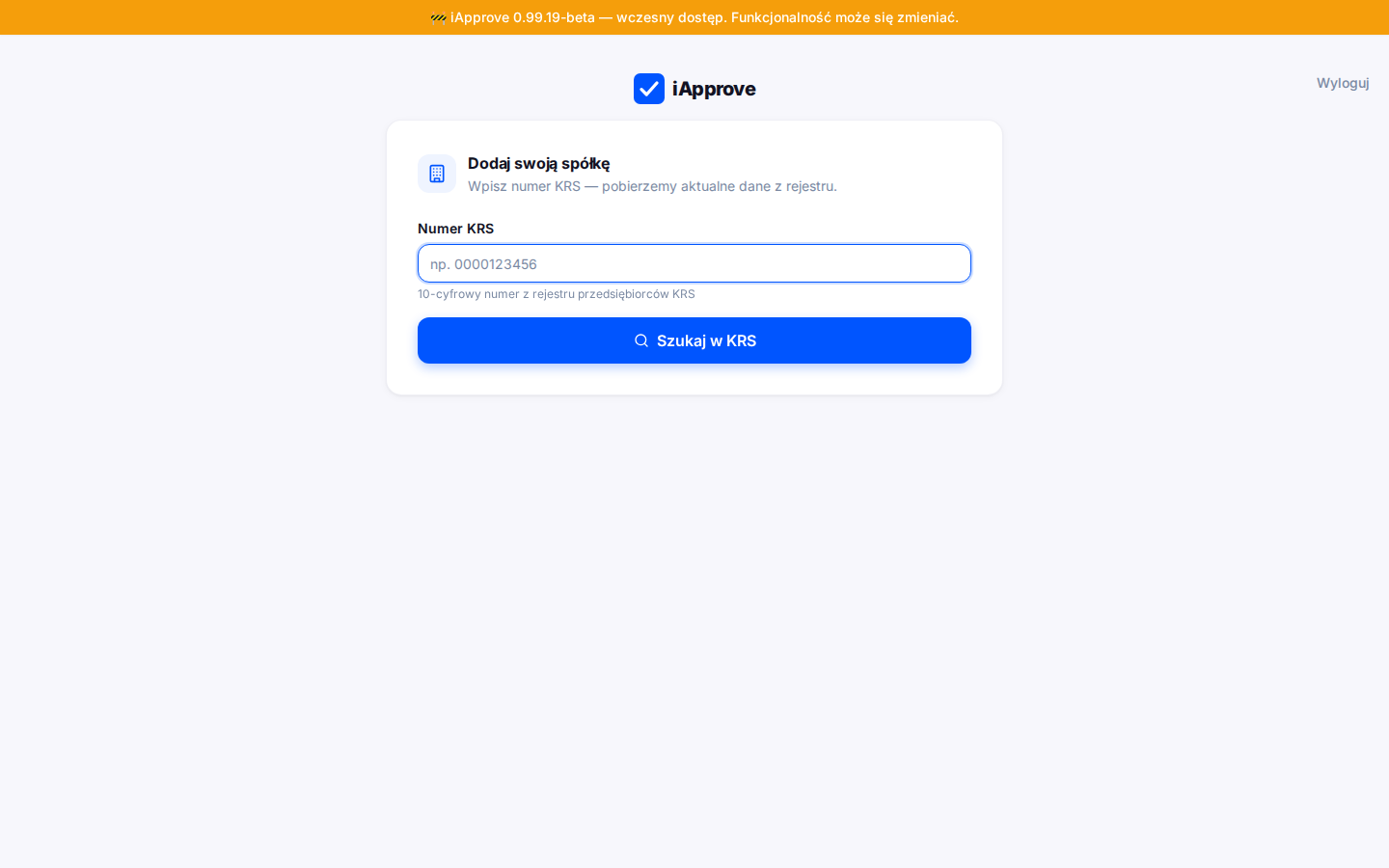
Podajesz sam numer KRS — dane spółki, skład organów i wspólników pobieramy z rejestru.
- Kliknij Dodaj spółkę (pulpit lub „+" przy Moje spółki).
- Wpisz 10-cyfrowy numer KRS i kliknij „Szukaj w KRS".
- System sprawdzi po numerze PESEL, czy figurujesz w organach spółki: jesteś w KRS → potwierdzasz role i spółka jest gotowa; nie figurujesz → wybierasz swoją sytuację (np. „Działam z upoważnienia"), a dostęp potwierdzi zarząd.
💡 Jeśli spółka ma już konto w iApprove (założone przez kogoś innego), nie utworzysz duplikatu: członka organu potwierdzonego w KRS system dołącza do istniejącego konta, a pozostałe osoby mogą poprosić o dostęp — decyzję podejmuje administrator konta spółki (rozdział 10).
5 Przegląd spółki
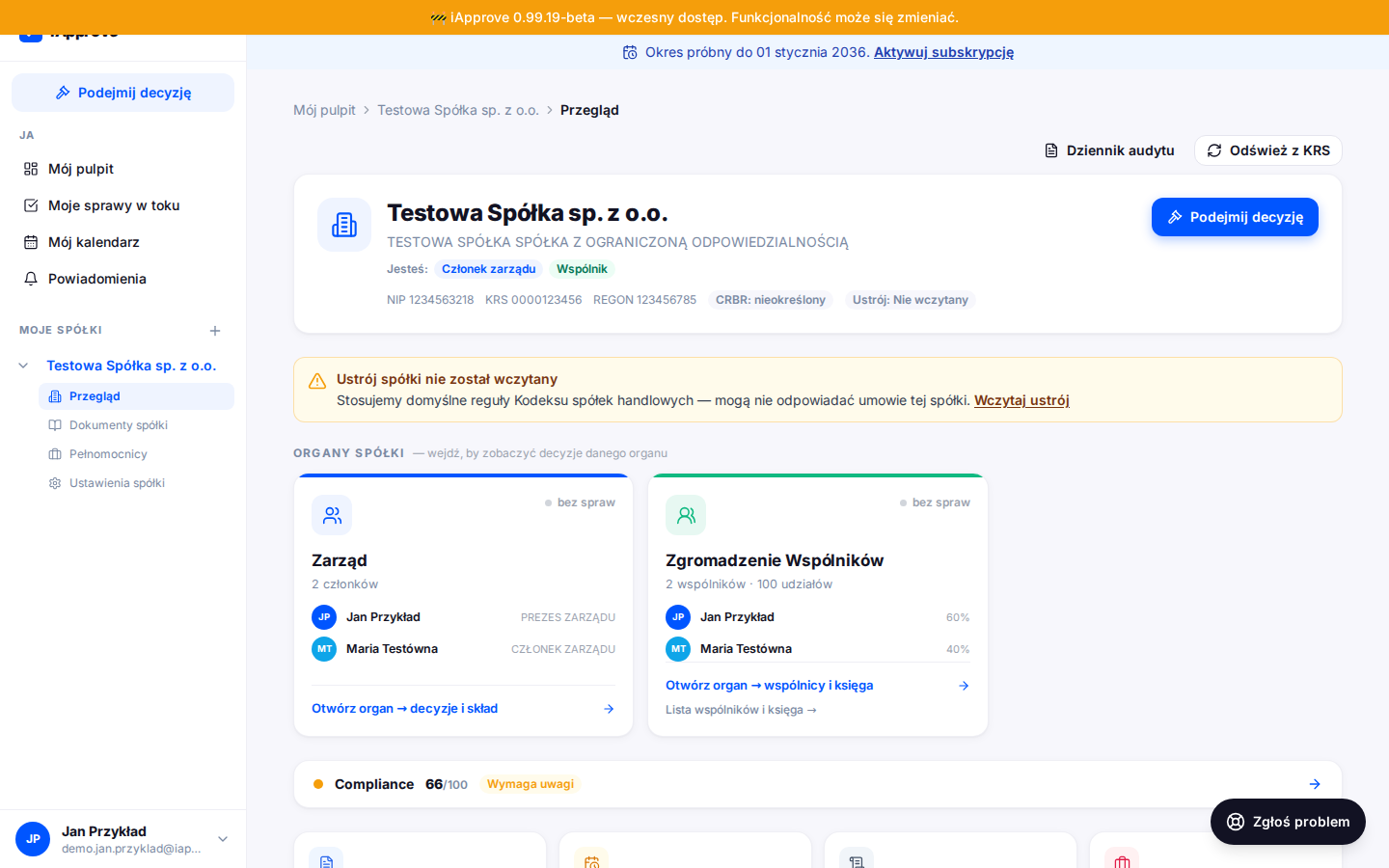
Wizytówka spółki: kto zasiada w organach, jaki jest stan compliance i ustrój.
 1
2
3
4
5
6
1
2
3
4
5
6
- 1Karta spółki — firma, NIP/KRS/REGON, statusy CRBR i ustroju.
- 2„Jesteś:" — Twoje role w tej spółce (np. Członek zarządu, Wspólnik). Od nich zależy, co możesz.
- 3Odśwież z KRS — pobiera aktualny stan rejestru (skład, kapitał, adres).
- 4Baner ustroju — dopóki nie wczytasz umowy spółki, obowiązują domyślne reguły KSH. „Wczytaj ustrój" = analiza umowy przez AI (rozdział 11).
- 5Kafle organów — Zarząd / Zgromadzenie Wspólników ze składem; „Otwórz organ" prowadzi do decyzji i składu danego organu.
- 6Pasek Compliance — punktacja spółki; klik otwiera listę „co poprawić".
6 Podjęcie decyzji — uchwały
Każdą uchwałę uruchamiasz jednym przyciskiem Podejmij decyzję. Kreator prowadzi Cię przez organ, tryb i treść.
- Kliknij Podejmij decyzję (na pulpicie, przeglądzie spółki albo w menu bocznym).
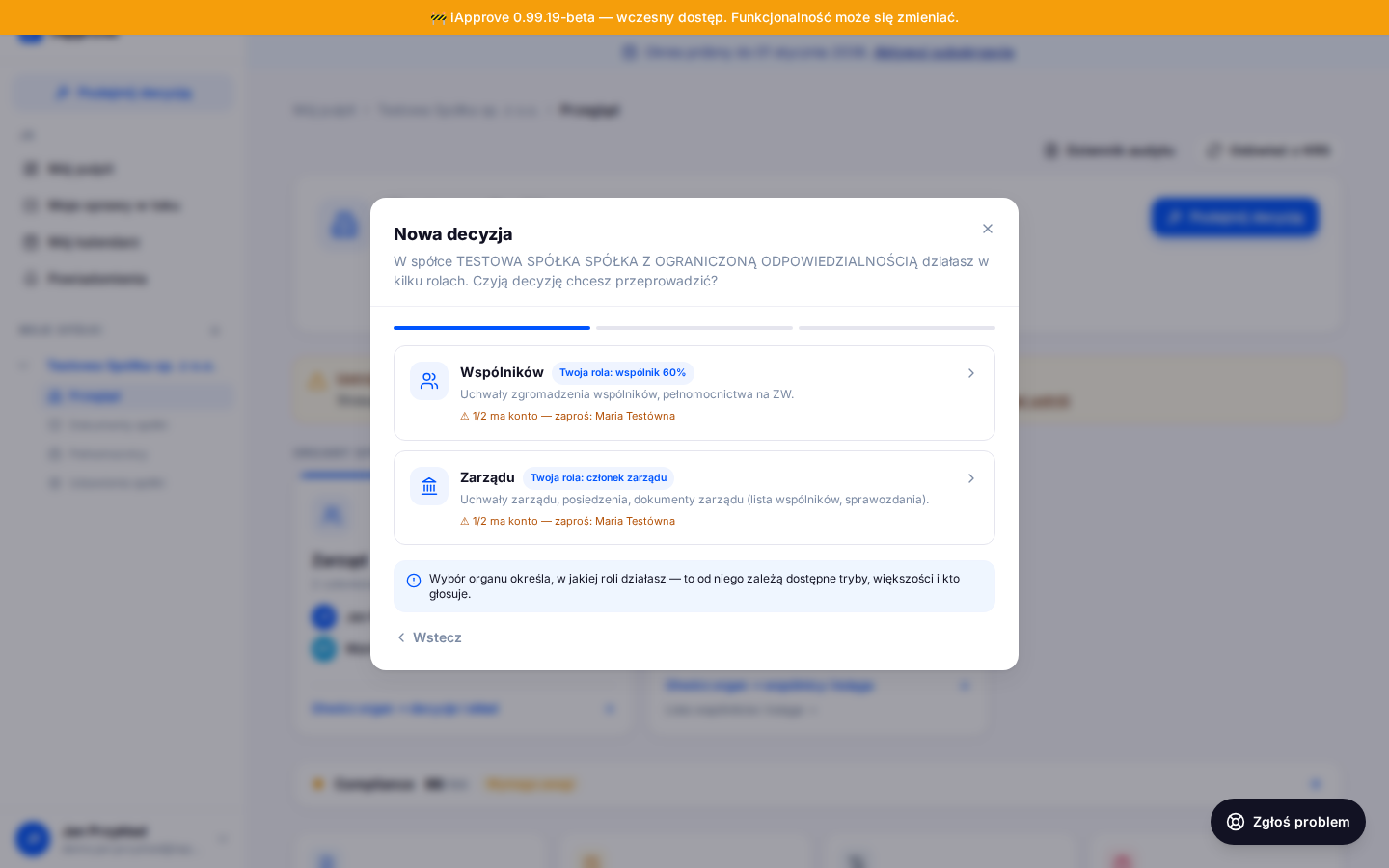
- Wybierz organ, który decyduje — system pokazuje Twoją rolę i podpowiada, kto zagłosuje.
- Wybierz typ uchwały z katalogu (albo własną treść) — szablon podpowie wymaganą większość i tryb tajności zgodnie z KSH.
- Wybierz tryb: posiedzenie, głosowanie pisemne lub obiegowe — a przy jedynym wspólniku decyzja zapada od ręki.
- Po głosowaniu system sam policzy wynik (większości wg KSH lub umowy spółki) i przygotuje akt do podpisu.
 1
2
3
1
2
3
- 1Nowa decyzja — kreator otwiera się na wyborze organu.
- 2Karty organów — przy każdym widzisz swoją rolę (np. „wspólnik 60%") i kto z organu ma konto; brakujące osoby możesz od razu zaprosić.
- 3Podpowiedź — wybór organu przesądza tryby, większości i krąg głosujących.
⚠ Wynik głosowania i wymagane większości (np. bezwzględna dla ZW, 2/3 dla zmian umowy) system liczy automatycznie zgodnie z KSH — a jeśli wczytasz umowę spółki, zgodnie z jej postanowieniami.
6a. Tryb podjęcia — dobrany do składu
System pokazuje tylko tryby ważne dla Waszego grona i tłumaczy każdy z artykułem KSH.
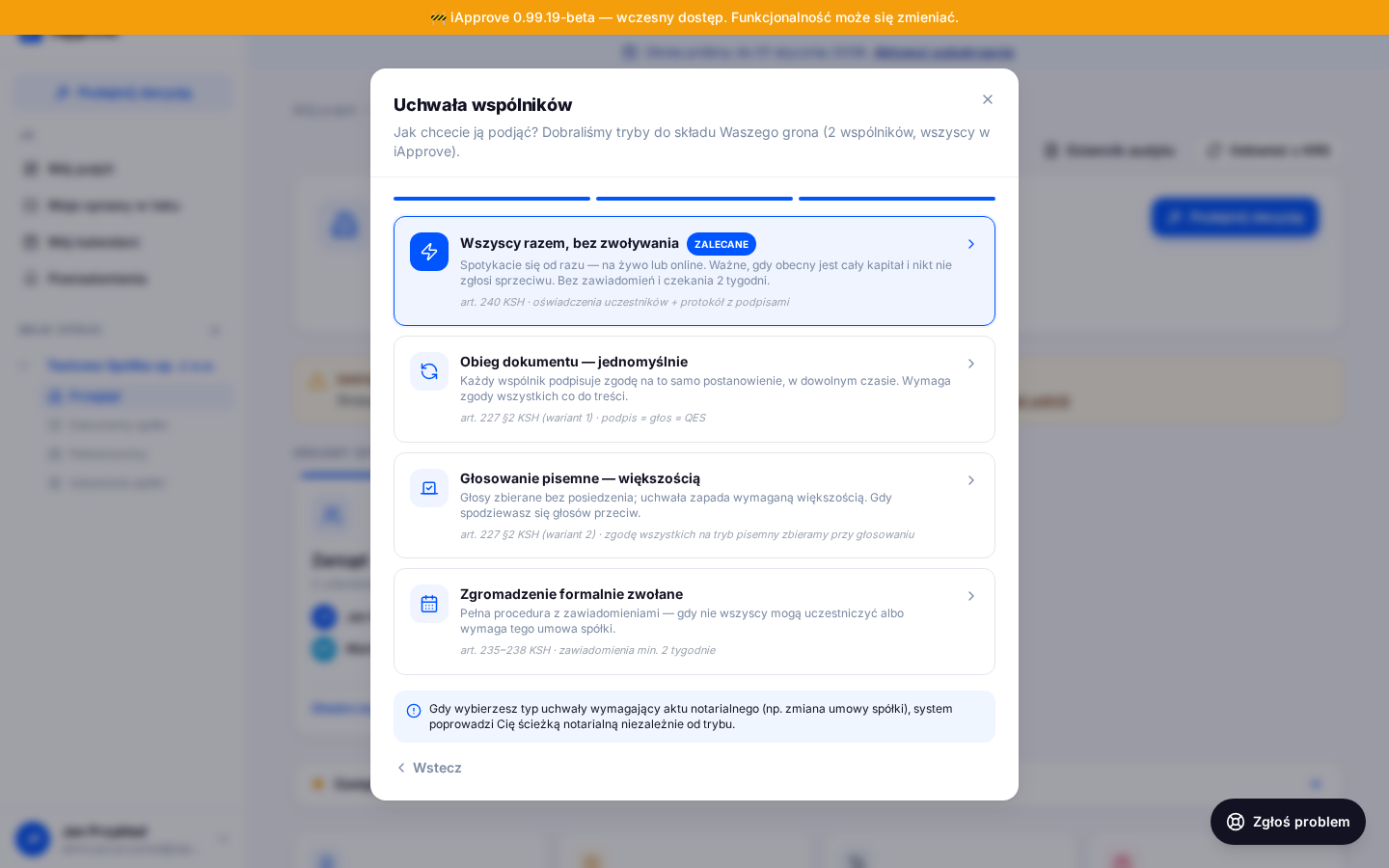
Art. 240 (wszyscy razem, bez zwoływania) · art. 227 §2 obieg jednomyślny · art. 227 §2 głosowanie pisemne większością · zgromadzenie formalnie zwołane
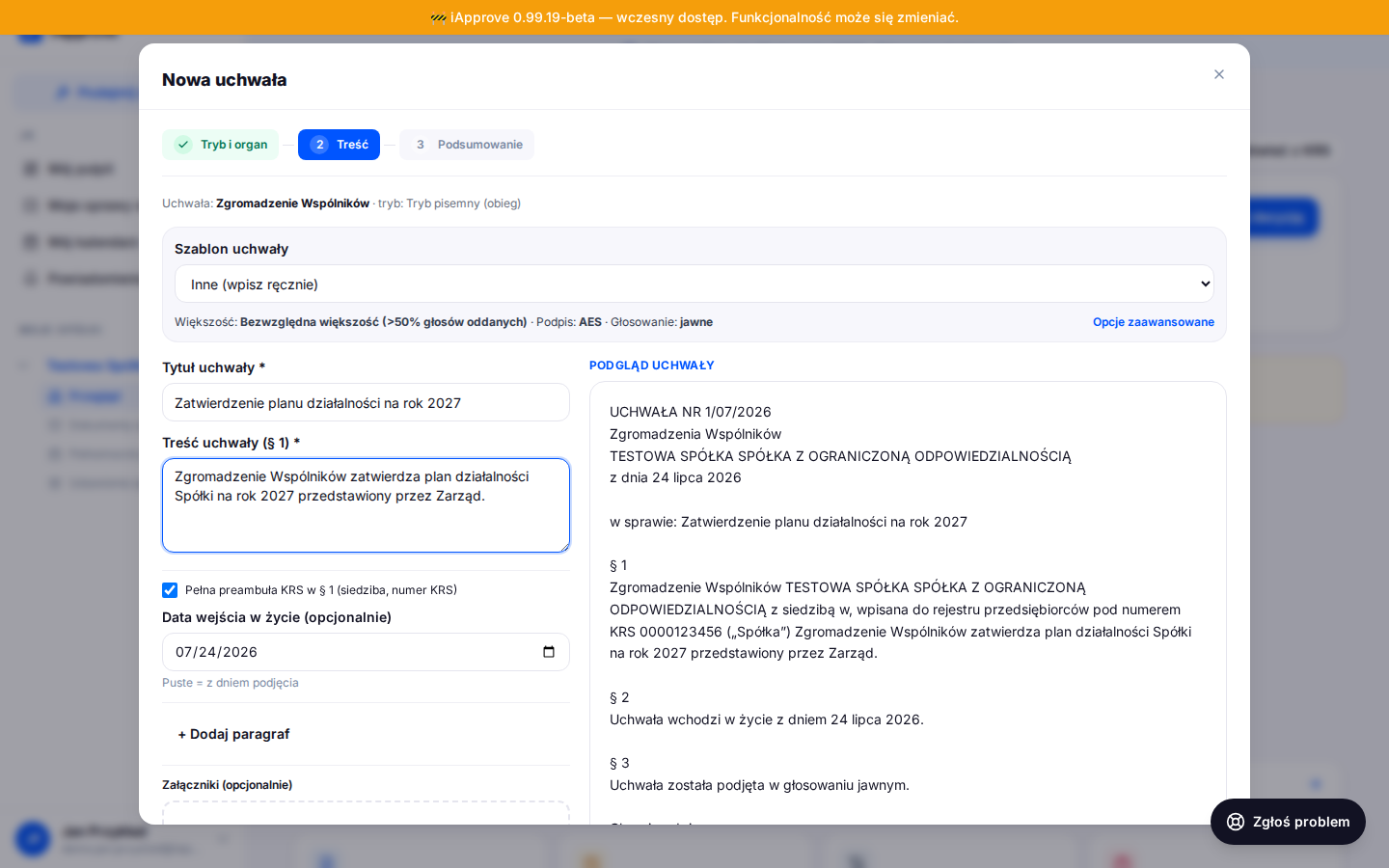
6b. Treść — podgląd aktu na żywo
 1
2
3
4
1
2
3
4
- 1Szablon — katalog typów z KSH (powołania, zgody, dopłaty…) albo „Inne" z własną treścią.
- 2Tytuł i treść (§ 1) — piszesz tylko meritum; preambułę, numerację i paragrafy końcowe składa system.
- 3Podgląd uchwały — gotowy akt na żywo, dokładnie tak, jak zostanie wygenerowany.
- 4Pasek prawny — wymagana większość, rodzaj podpisu i jawność głosowania dla wybranego typu.
6c. Podsumowanie — kto zagłosuje
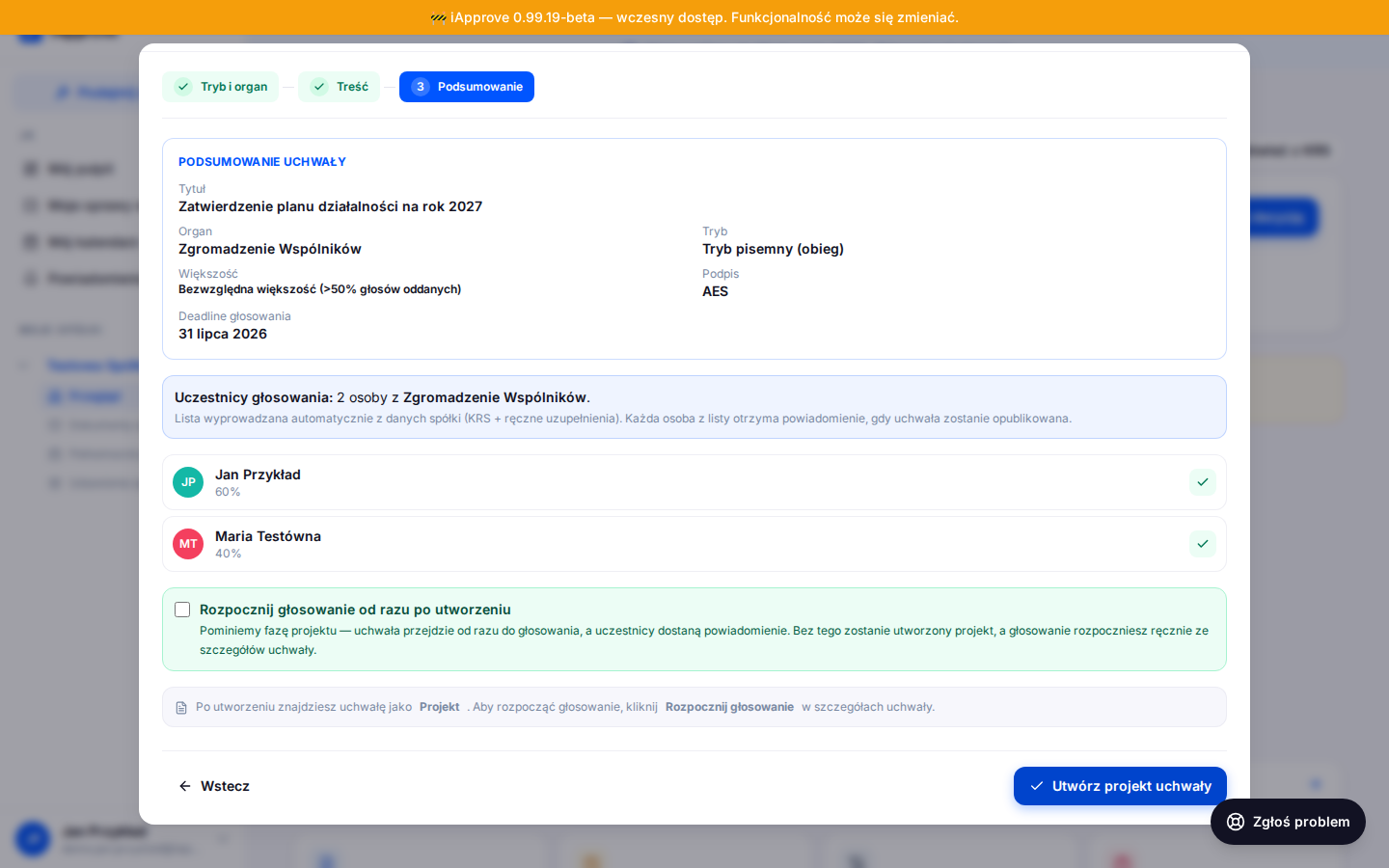
Lista uprawnionych z udziałami wyprowadzona z danych spółki; opcja „Rozpocznij głosowanie od razu po utworzeniu"
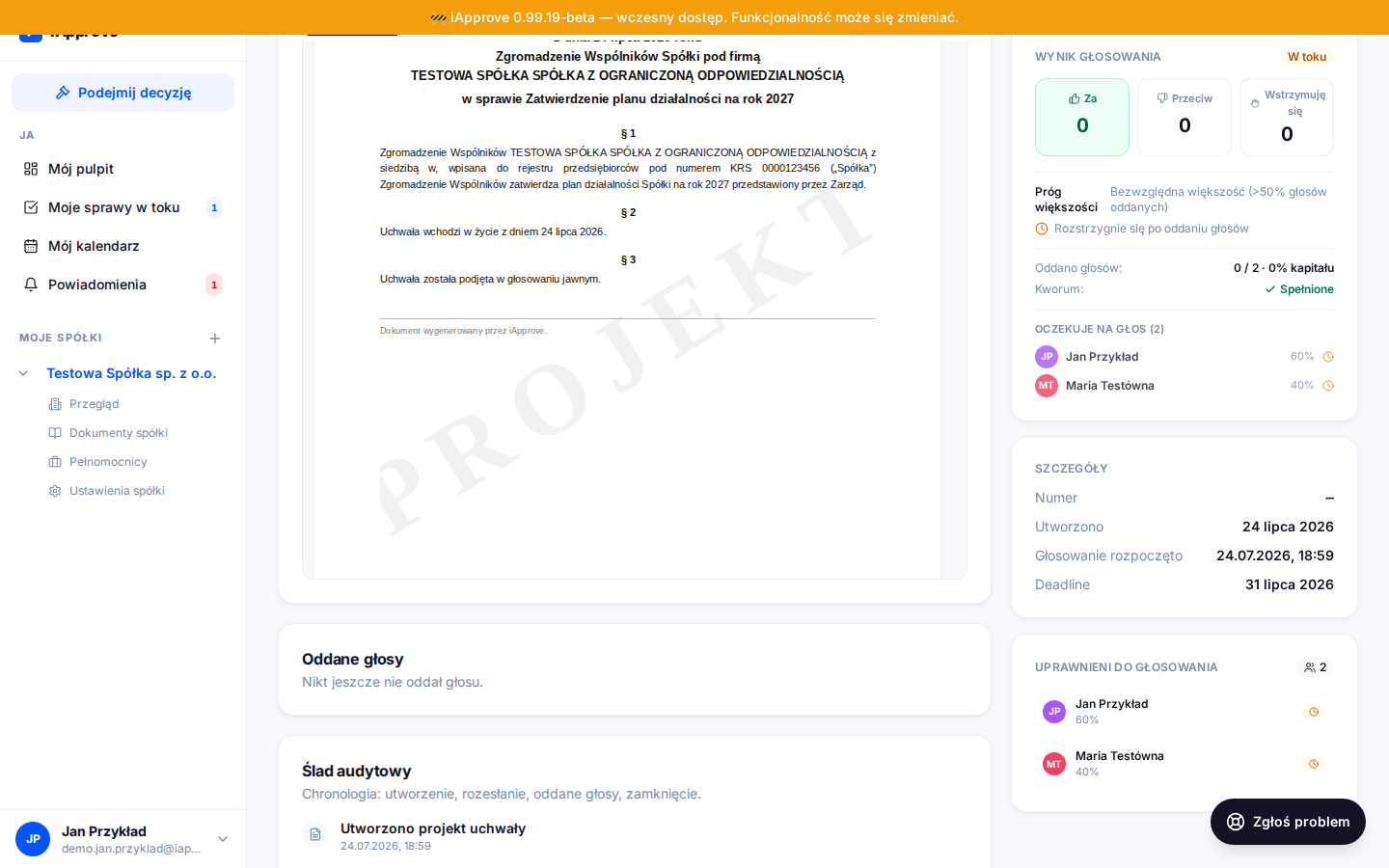
6d. Głosowanie i wynik
 1
2
3
4
1
2
3
4
- 1Watermark PROJEKT — do chwili podjęcia dokument jest oznaczony jako projekt.
- 2Wynik na żywo — Za / Przeciw / Wstrzymuję się, pasek ważony udziałem w kapitale (art. 242 §2).
- 3Frekwencja i kworum — oddane głosy i % kapitału; system pilnuje progu.
- 4Kto jeszcze nie zagłosował — lista oczekujących z udziałami.
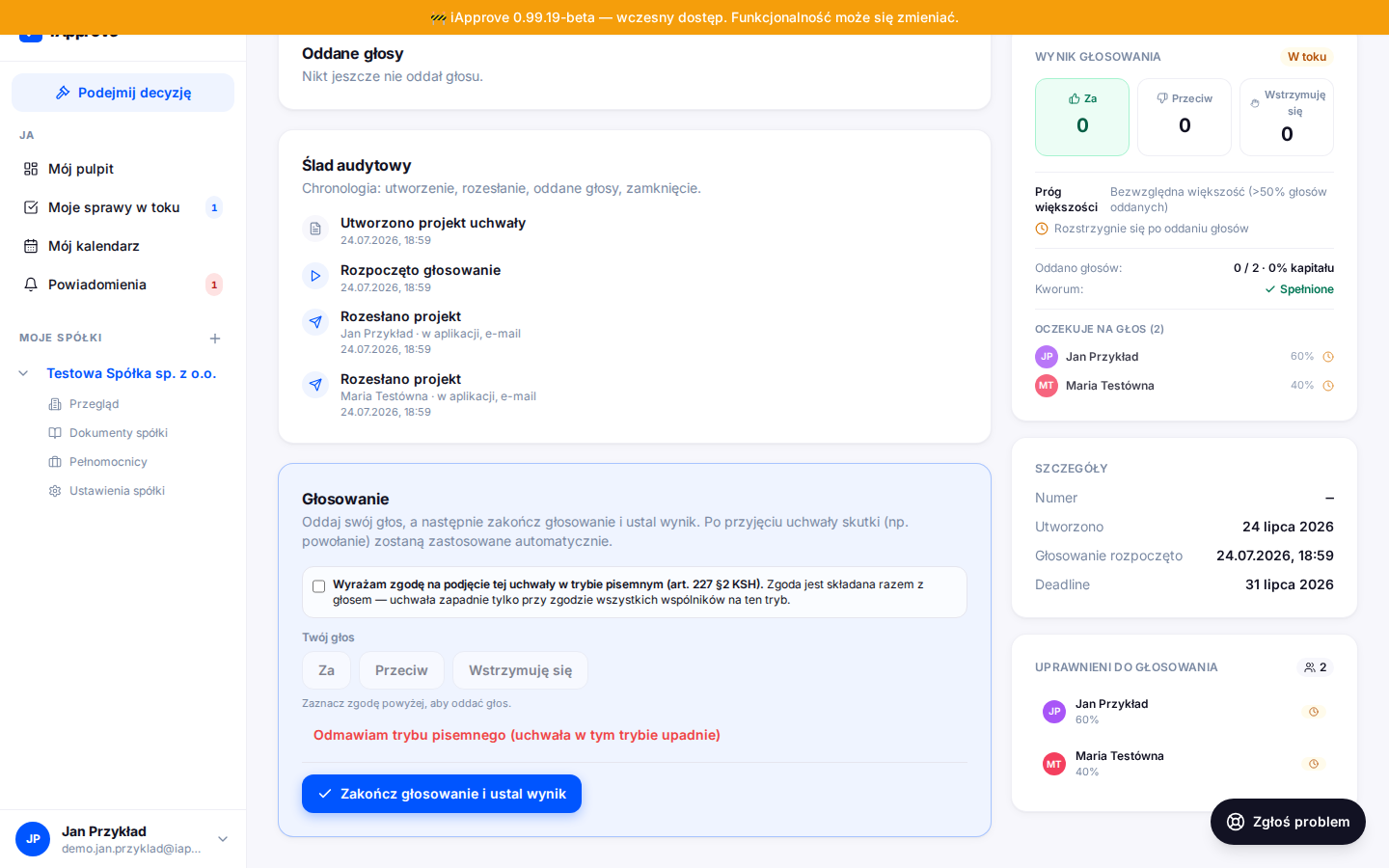
Panel głosu: przy trybie pisemnym zgoda na tryb (art. 227 §2 KSH) składana razem z głosem — dopiero ona odblokowuje Za / Przeciw / Wstrzymuję się
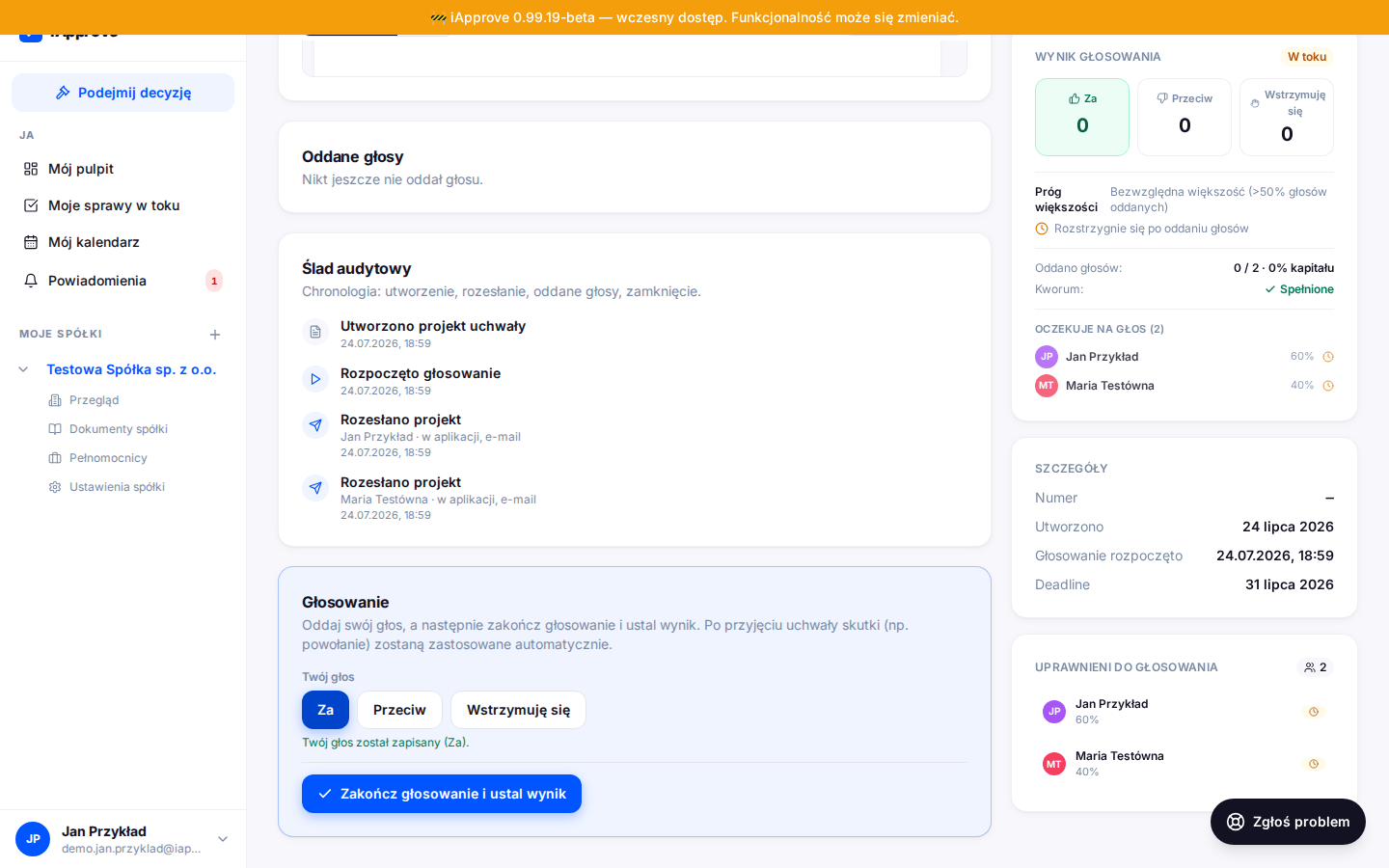
Po oddaniu głosu — potwierdzenie i „Zakończ głosowanie i ustal wynik" (dla operatora)
 1
2
3
1
2
3
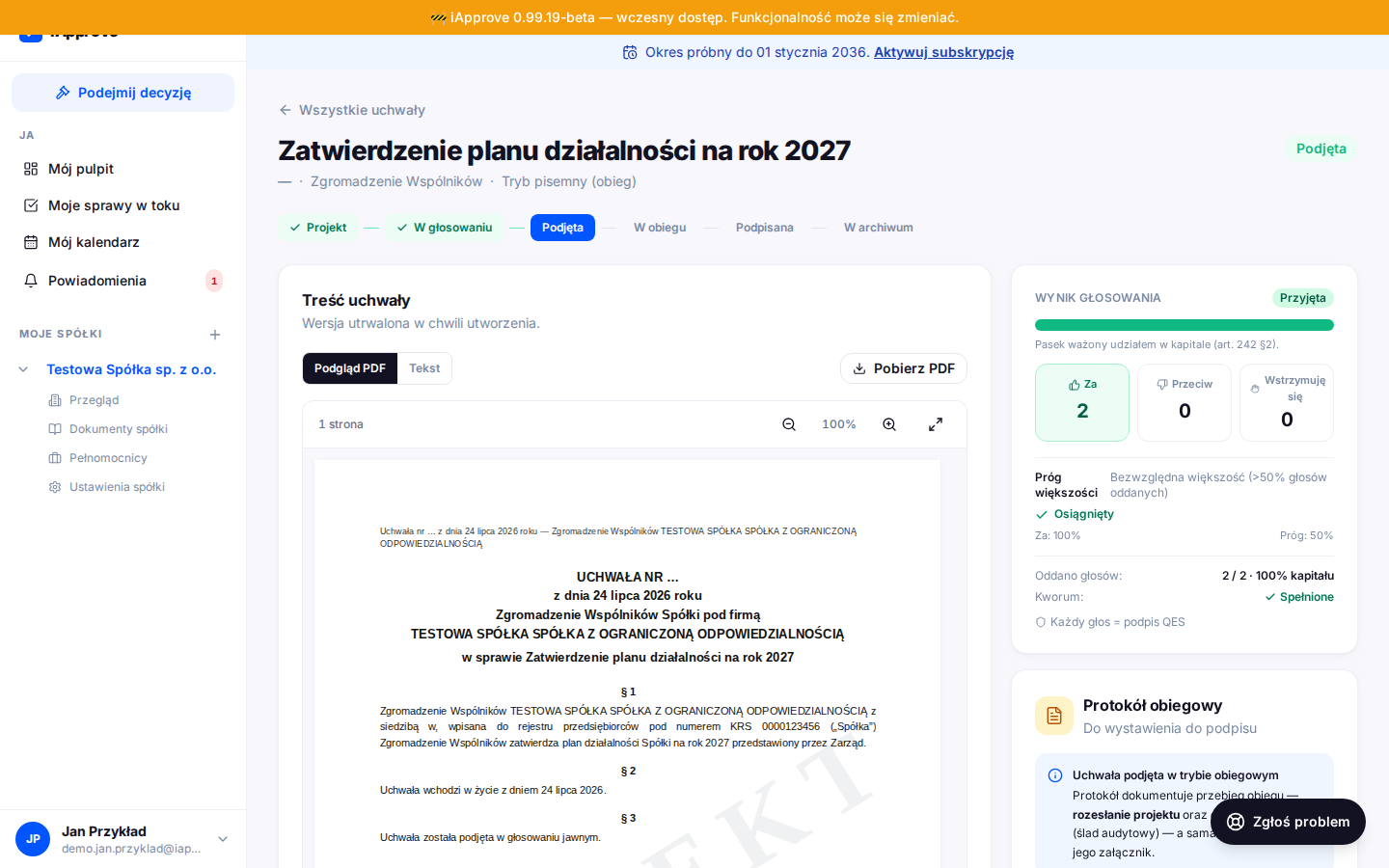
- 1Oś statusu — Projekt → W głosowaniu → Podjęta → W obiegu → Podpisana → W archiwum.
- 2Wynik — „Przyjęta": 2/2 głosów, 100% kapitału, próg bezwzględnej większości osiągnięty.
- 3Protokół obiegowy — dokumentuje przebieg obiegu (rozesłanie + głosy + ślad audytowy); uchwała jako załącznik. Stąd akt idzie do podpisu (własny podpis kwalifikowany albo Autenti).
7 Wspólnicy i księga udziałów
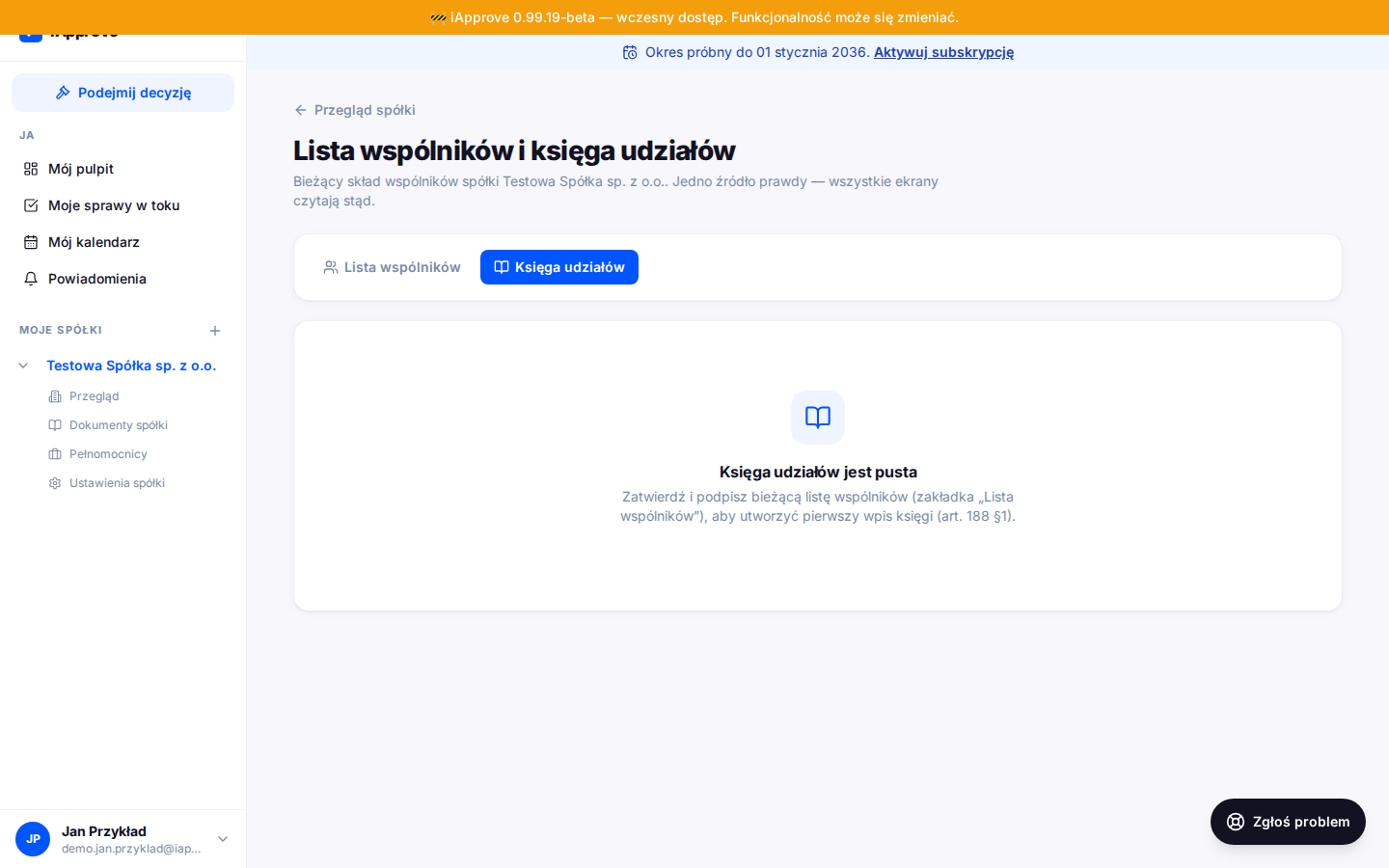
Lista wspólników (art. 188 KSH) i księga udziałów prowadzone w jednym miejscu — z podpisem zarządu i eksportem.
- Menu spółki → Przegląd → kafel Zgromadzenie Wspólników → „Lista wspólników i księga".
- Zakładka Lista — aktualny stan udziałów; „Zatwierdź i podpisz listę" uruchamia podpis kwalifikowany zarządu.
- Zakładka Księga udziałów — historia wpisów z podstawą prawną; eksport CSV/PDF.
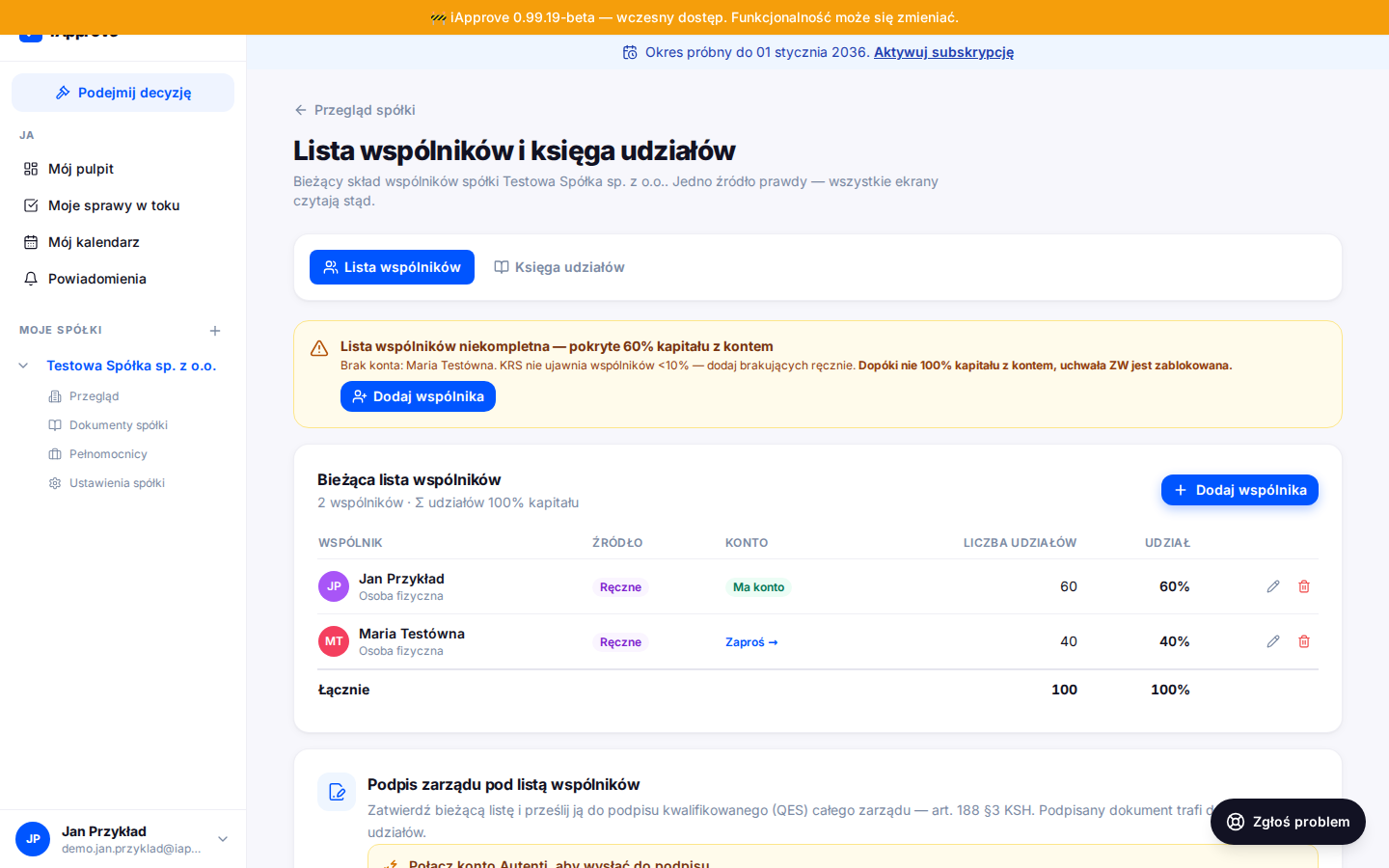
Lista wspólników
Księga udziałów
8 Dokumenty spółki
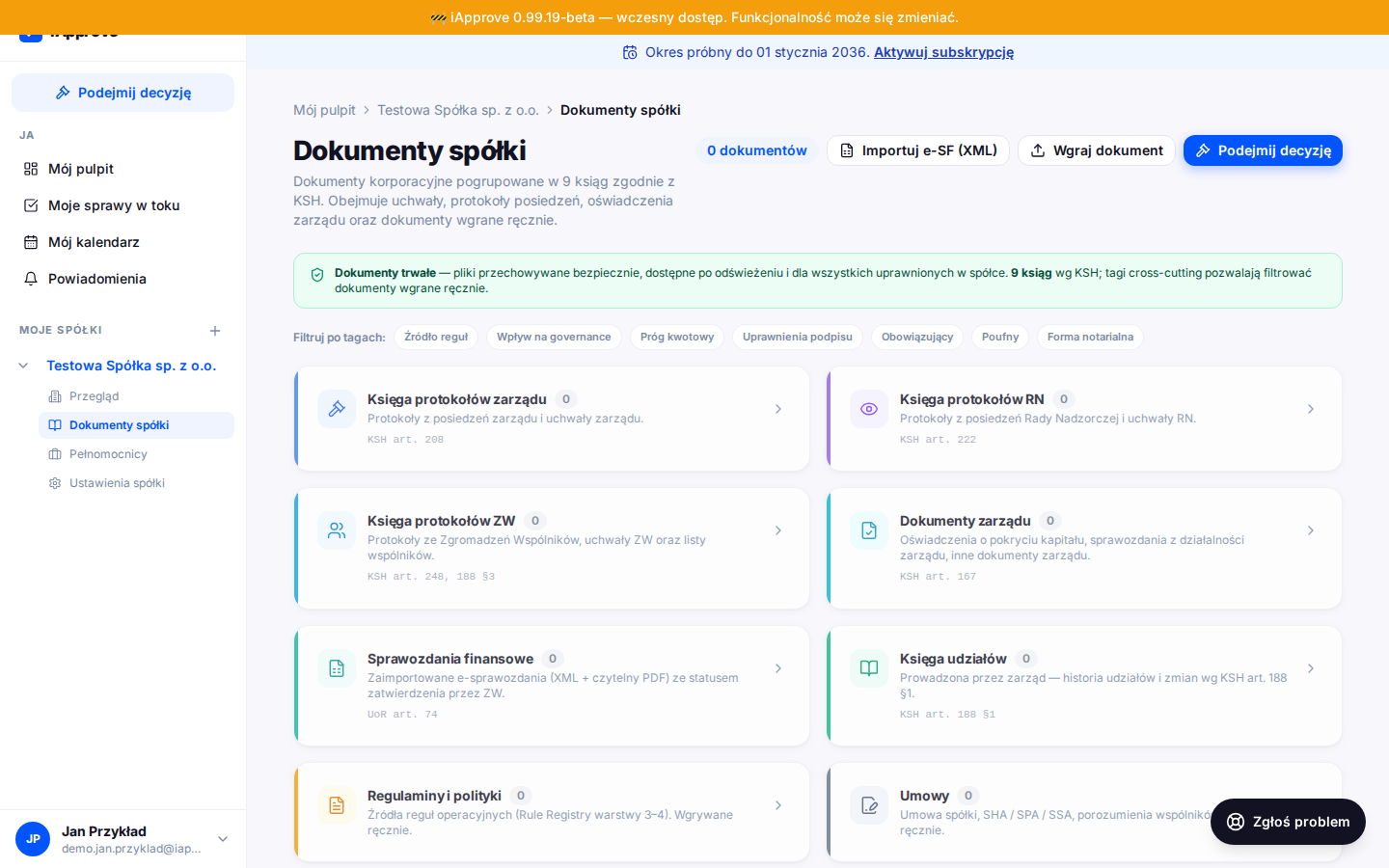
Księgi dokumentów korporacyjnych: uchwały, protokoły, oświadczenia, sprawozdania — wszystko podpisane i zarchiwizowane.
- Menu spółki → Dokumenty spółki — kafle ksiąg (protokoły ZW, uchwały zarządu, sprawozdania finansowe…).
- Kliknij dokument, by otworzyć podgląd PDF w aplikacji; stąd też pobierzesz plik.
- Wgraj dokument — dodasz zewnętrzny plik do właściwej księgi; e-sprawozdanie finansowe (XML/XAdES) trafia do dedykowanego importu.
9 Kalendarz compliance
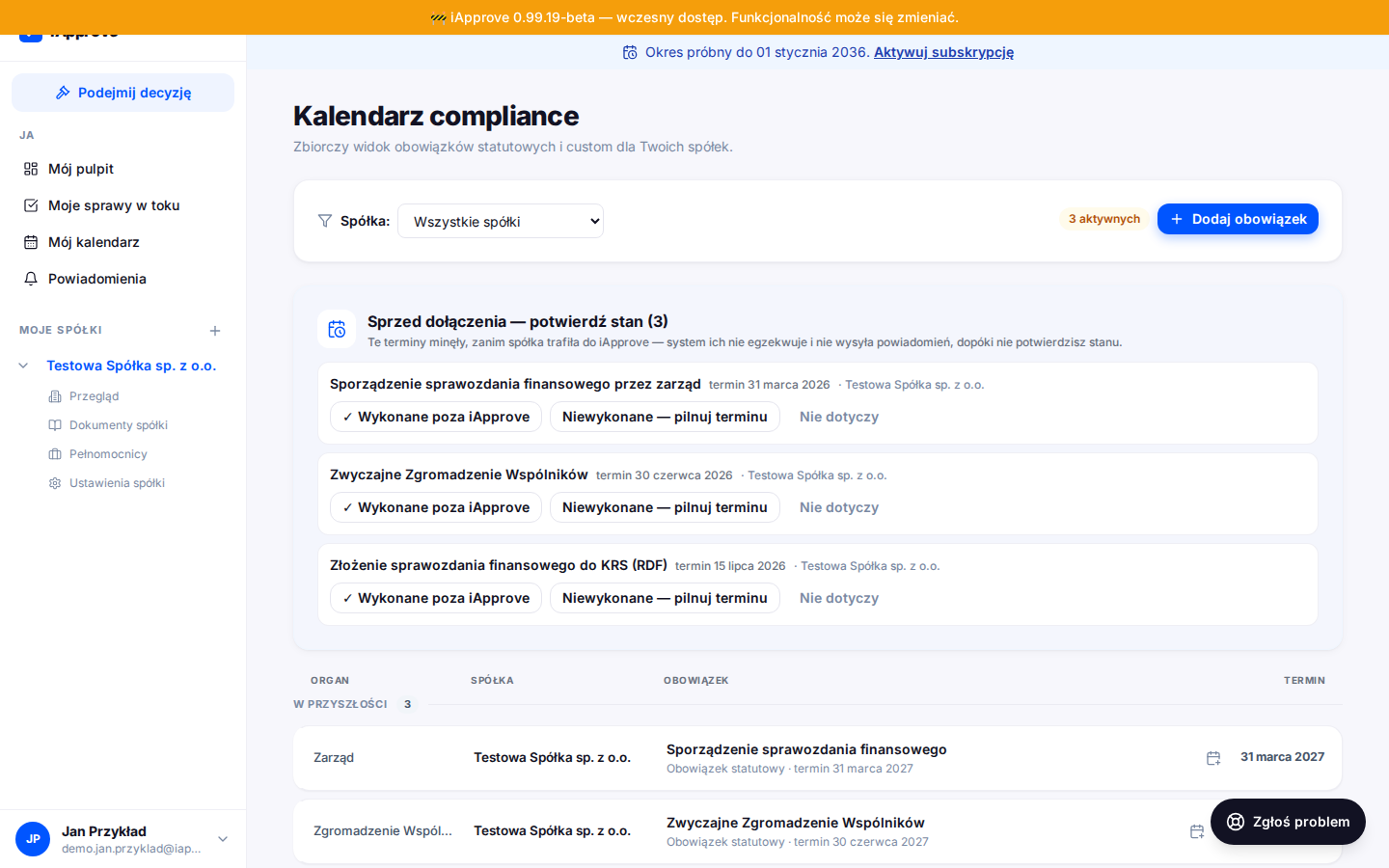
Obowiązki ustawowe spółki (ZZW, sprawozdania, zgłoszenia do KRS) z terminami — system pilnuje ich za Ciebie.
 1
2
3
4
1
2
3
4
- 1Filtr spółki — jeden kalendarz dla całego portfela albo widok pojedynczej spółki.
- 2Dodaj obowiązek — własne terminy (np. umowne) obok obowiązków ustawowych.
- 3„Sprzed dołączenia" — terminy, które minęły zanim spółka trafiła do iApprove; potwierdzasz ich stan jednym kliknięciem („wykonane poza iApprove" / „pilnuj terminu").
- 4Oś przyszłości — nadchodzące obowiązki z organem odpowiedzialnym, podstawą prawną i terminem.
10 Zespół i dostęp do spółki
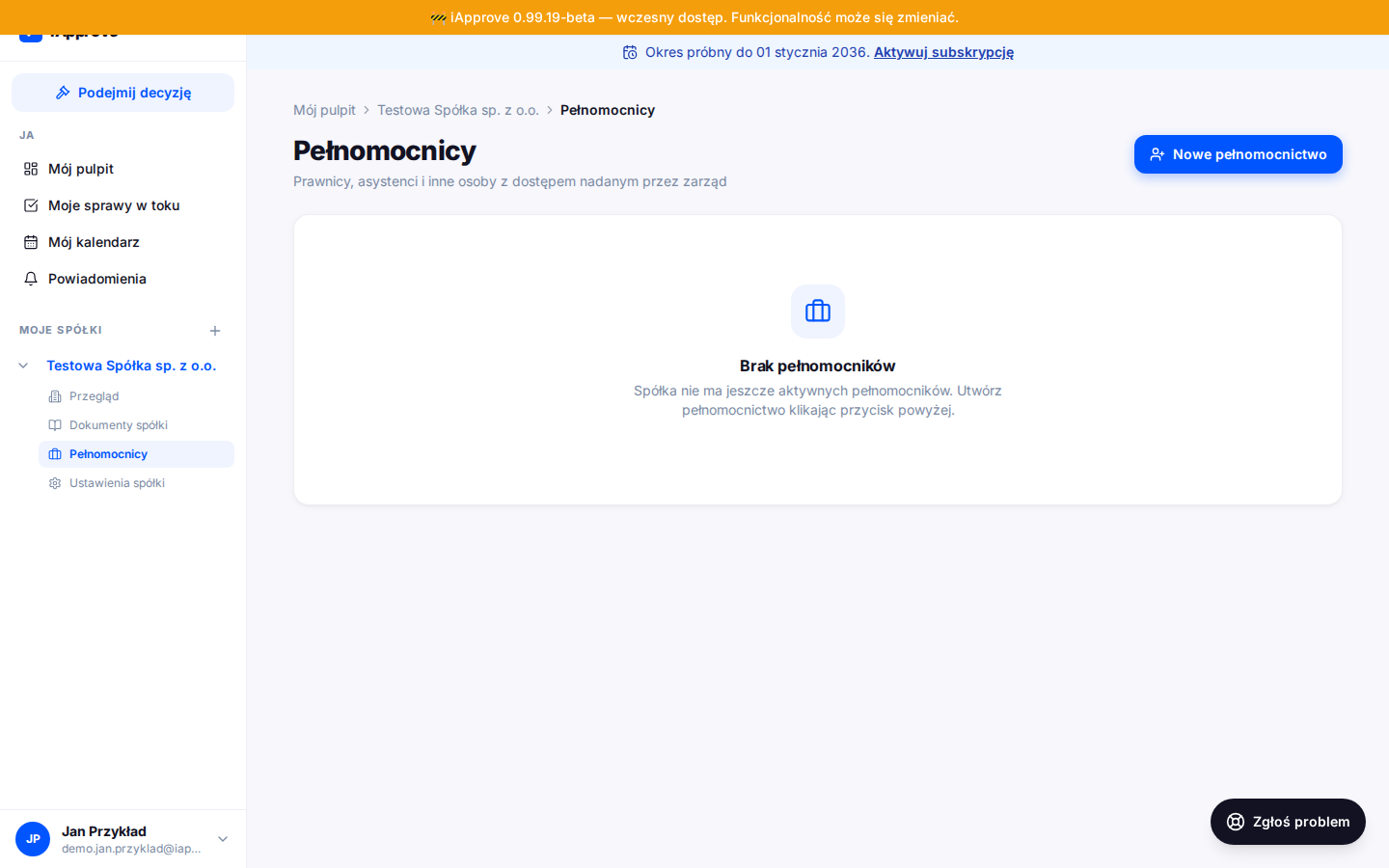
Kto może działać w spółce i w jakim zakresie: role, pełnomocnictwa, zaproszenia — oraz prośby o dostęp.
- Menu spółki → Pełnomocnicy — osoby z dostępem, ich role i pełnomocnictwa (POA) z zakresem.
- Zaproszenie: wybierz osobę ze składu lub podaj e-mail — zaproszony dostaje link i po rejestracji od razu właściwe uprawnienia.
- Prośby o dostęp: gdy ktoś (np. prawnik in-house) poprosi o dostęp do Twojej spółki, dostaniesz e-mail i powiadomienie → na stronie „Prośby o dostęp" decydujesz: Zaproś albo Odrzuć.
Pełnomocnicy i dostęp
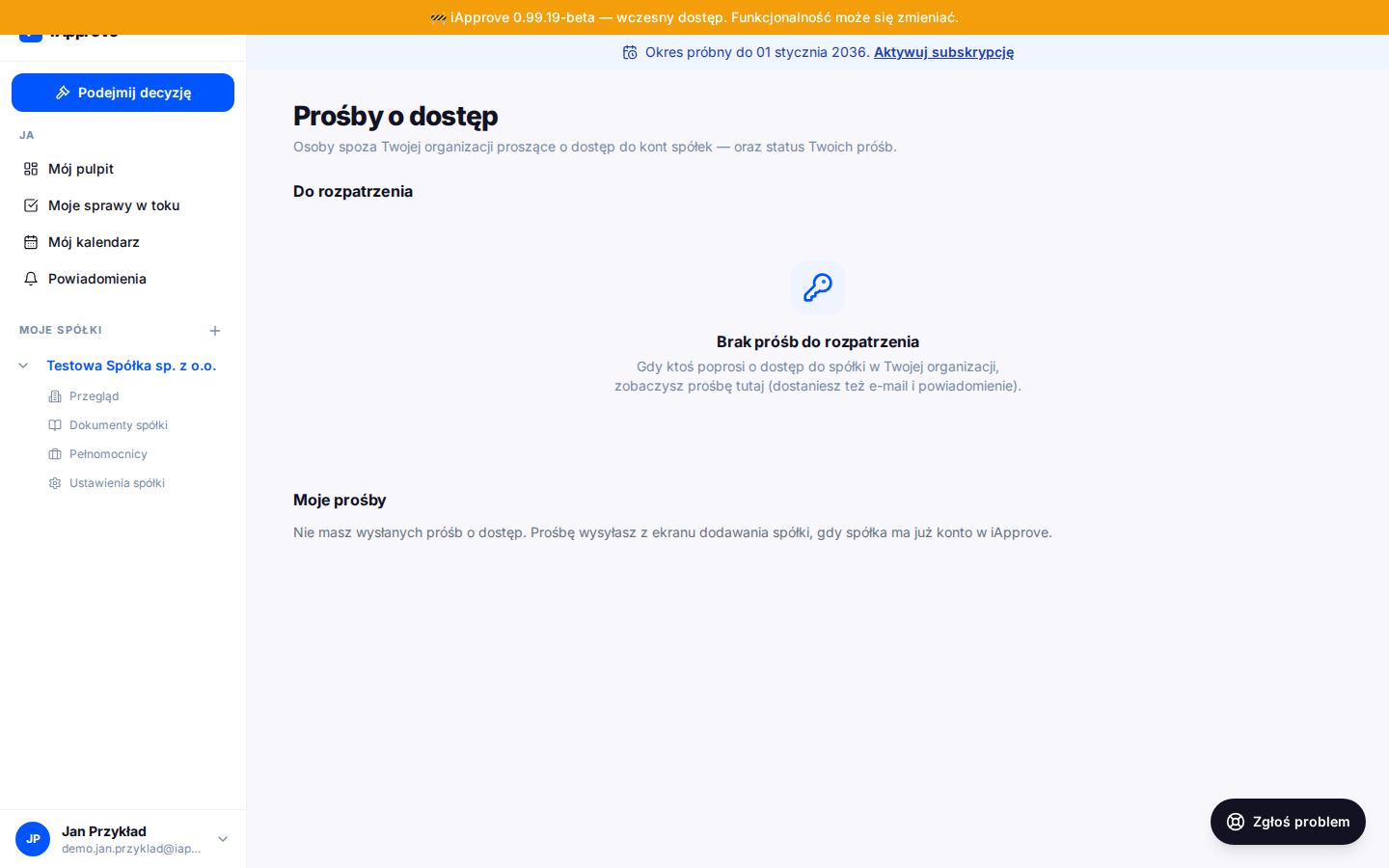
Prośby o dostęp — skrzynka decyzji
💡 Członek organu ujawniony w KRS dołącza do konta spółki automatycznie po weryfikacji w rejestrze — bez czekania na akceptację. Widzi wyłącznie tę spółkę, nie inne dane organizacji.
11 Ustawienia
Ustawienia spółki (ustrój, rok obrotowy, CRBR) i konta (integracje, organizacje, subskrypcja).
- Menu spółki → Ustawienia spółki — m.in. Ustrój: wgraj umowę spółki, a AI wyodrębni jej reguły (większości, reprezentacja, katalog zgód); każdą propozycję zatwierdzasz jako prawnik.
- Awatar (lewy dolny róg) → Ustawienia konta — połączenia: Autenti (podpis kwalifikowany), Google (kalendarz, Drive), powiadomienia e-mail, subskrypcja.
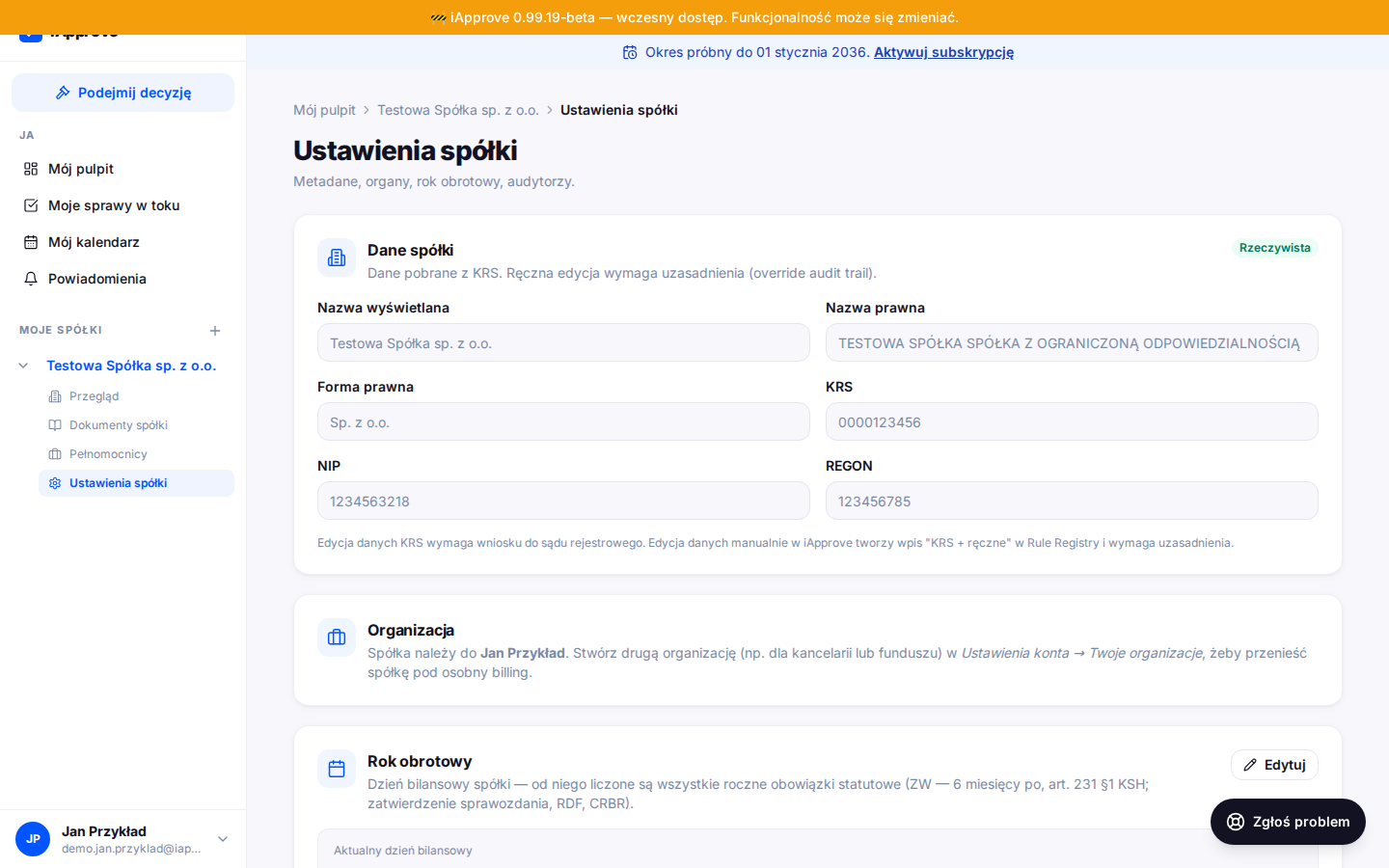
Ustawienia spółki
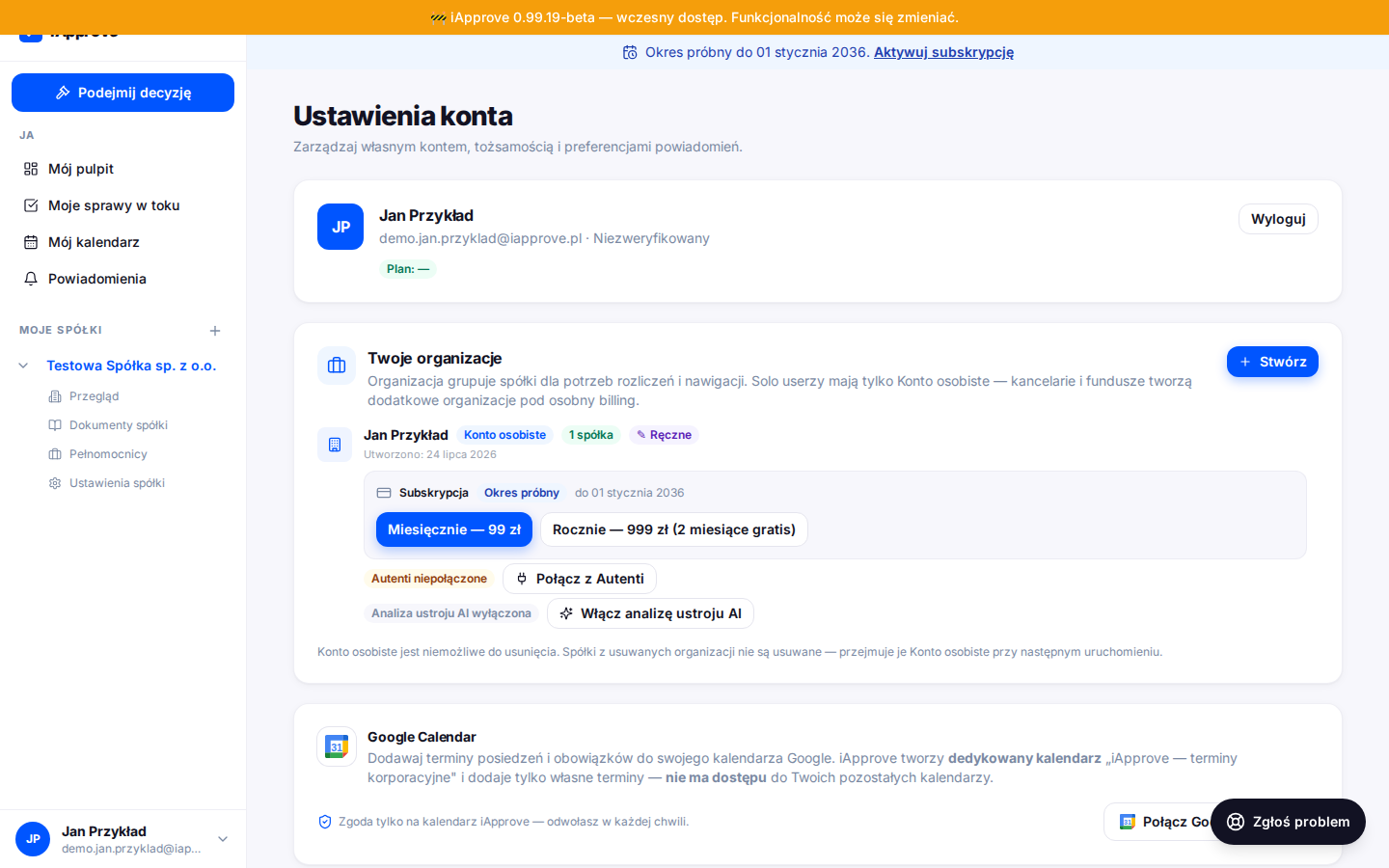
Ustawienia konta